Официальная гарантия
Все сделки защищены системой гаранта. Деньги удерживаются до полного подтверждения успешного переноса аккаунта.
Пошаговая инструкция: как перенести аккаунт Standoff 2 на другой телефон через Google Play, VK или Apple ID. Сохраните скины, голду и прогресс при смене устройства.
Выберите метод в зависимости от вашей текущей привязки и операционной системы
На старом телефона откройте игру, зайдите в настройки → «Привязать аккаунт» → выберите Google. На новом устройстве войдите в ту же учётную запись Google Play Games и запустите Standoff 2 — прогресс загрузится автоматически.
В меню авторизации выберите иконку VK. Если аккаунт уже привязан к VK, просто войдите через ту же учётную запись на новом телефоне. Голда, скины и ранг сохранятся полностью.
Для iOS-устройств: убедитесь, что в настройках игры активна привязка к Game Center. На новом iPhone войдите в тот же Apple ID, откройте Game Center и запустите Standoff 2 — данные синхронизируются через облако.
Если другие способы недоступны, сгенерируйте код привязки в настройках старого аккаунта (действует 5 минут). Введите этот код на новом устройстве в разделе «Восстановление аккаунта». Практично при переходе между Android и iOS.
Разберём детали, чтобы вы не потеряли ценное при смене устройства
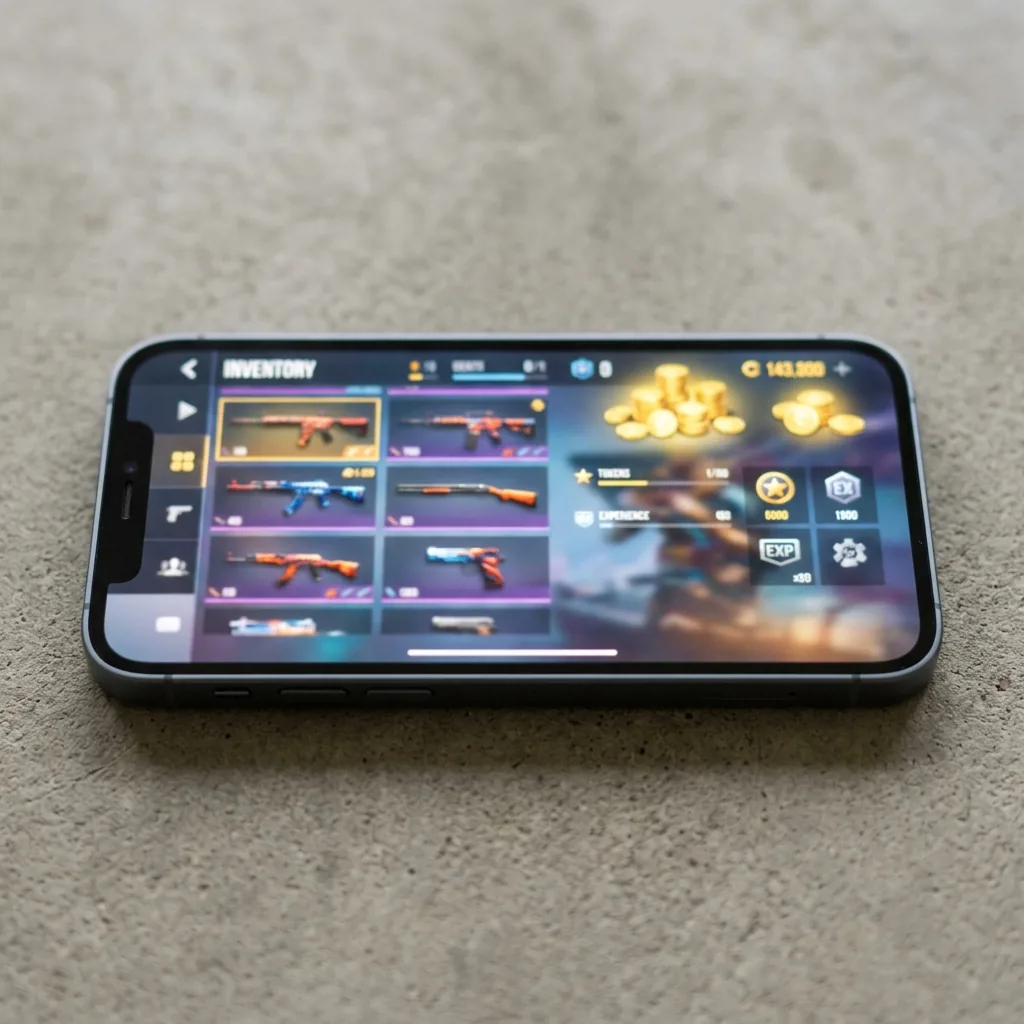
Ранг, количество голды, все скины на оружие, ножи, перчатки, наклейки и предметы из инвентаря. Также переносится история матчей, друзья и клановая принадлежность. Главное — правильно выполнить вход через тот же метод авторизации.
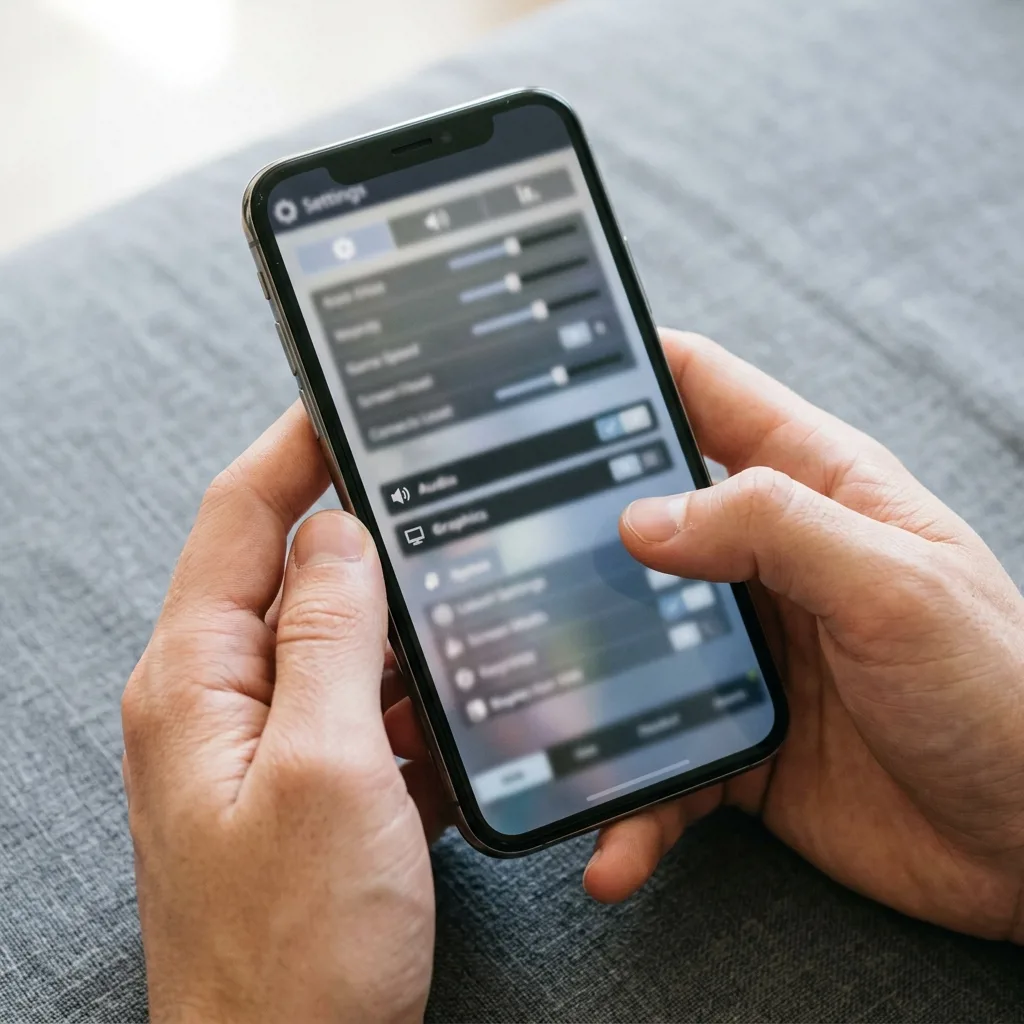
Локальные настройки управления (расположение кнопок, чувствительность) сохраняются только при переносе через облачные сервисы Google Play или Game Center. Скриншоты и записи матчей из галереи телефона не переносятся — скопируйте их вручную. Двухфакторная аутентификация требует повторной настройки на новом устройстве.
Эти пункты помогут избежать потери аккаунта и ценных предметов
Реальный опыт пользователей Mobidonates
Перешёл с Samsung на iPhone 15, думал всё пропало. Оказалось, привязка через VK работает идеально — вошёл, и через минуту уже играл со всеми своими скинами и 12 тысячами голды. Спасибо за гайд!

Купил аккаунт с арканой на Mobidonates, продавец помог перенести через код привязки. Весь процесс заняло 10 минут, голда на месте, ранг Gold Nova сохранился. Официально надёжно.

Сменил телефон на Huawei, с Google Play не получилось. Поддержка Mobidonates подсказала использовать VK ID — теперь играю без проблем. Доступ к аккаунту восстановили быстро.

Ответы на типичные сложности при смене устройства
Все сделки защищены системой гаранта. Деньги удерживаются до полного подтверждения успешного переноса аккаунта.
Аккаунты и голда передаются моментально после оплаты. Среднее время получения данных — менее 5 минут.
Наши специалисты помогут с любым вопросом: от выбора аккаунта до сложного переноса между разными платформами.
Как перенести аккаунт Standoff 2 на другой телефон — вопрос, который волнует каждого игрока при смене устройства. Независимо от того, покупали ли вы аккаунт с голдой или прокачивали его с нуля, важно сохранить все достижения. Рассмотрим каждый способ детально.
Перед тем как перенести аккаунт на другой телефон, обязательно проверьте текущий способ авторизации. Откройте Standoff 2, перейдите в настройки (иконка шестерёнки) → раздел «Аккаунт». Здесь отображается активная привязка: Google Play Games, VK ID, Apple ID, Facebook или Huawei ID. Запишите этот метод — он понадобится для входа на новом устройстве.
Если вы покупали аккаунт у продавца, убедитесь, что получили полный доступ: пароль от привязанной почты, возможность сменить номер телефона и привязать свою социальную сеть. Официально рекомендуется сразу после покупки заменить все данные на свои — это гарантия безопасности.
Это самый распространённый способ для устройств на Android. На старом телефоне откройте игру, зайдите в настройки → «Привязать аккаунт» → выберите Google Play Games. Если привязка уже активна, убедитесь, что используется нужная учётная запись Google.
На новом телефоне установите Standoff 2 из Google Play, войдите в ту же учётную запись Google Play Games до первого запуска игры. При входе система предложит загрузить существующий прогресс — подтвердите выбор. Голда, скины, ранг и все достижения появятся моментально. Процесс занимает не более пары минут при стабильном интернет-соединении.
Привязка через VK ID — универсальный способ, работающий и на Android, и на iOS. В меню авторизации игры выберите иконку VK, войдите в свою учётную запись ВКонтакте. Если аккаунт уже привязан к VK, просто повторите эту процедуру на новом телефоне — прогресс подтянется автоматически.
Преимущество VK ID в кроссплатформенности: можно легко перейти с Android на iPhone или наоборот. Также это удобно, если вы покупали аккаунт — достаточно получить доступ к привязанной странице VK или сменить привязку на свою. Помните: продавец не должен оставлять за собой доступ к вашему аккаунту после сделки.
Для устройств Apple основным способом является Game Center. На старом iPhone откройте настройки системы → Game Center, проверьте активный Apple ID. В Standoff 2 зайдите в настройки игры → «Аккаунт» — там должна отображаться привязка к Game Center.
На новом iPhone выполните вход в тот же Apple ID, включите Game Center в системных настройках, установите Standoff 2 из App Store. При первом запуске игра предложит загрузить существующий профиль — все данные, включая количество голды и коллекцию скинов, восстановятся полностью. Процесс официально поддерживается Apple и не требует дополнительных действий.
Если другие методы недоступны — например, вы потеряли доступ к почте или социальной сети — используйте код привязки. В настройках старого аккаунта найдите раздел «Код привязки», сгенерируйте его. Код действует ограниченное время, обычно 5 минут, поэтому готовьте новое устройство заранее.
На новом телефоне в меню авторизации выберите «Восстановление аккаунта» → «Ввести код привязки». Впишите полученную комбинацию символов. При успешном вводе система перенесёт весь прогресс: уровень, голду, скины и прочее. Этот метод практично использовать при срочной смене устройства или при покупке аккаунта у проверенного продавца, который предоставляет код.
Если после всех действий прогресс не появился, не паникуйте. Первое: проверьте, что вошли в ту же учётную запись — часто у пользователей несколько аккаунтов Google или Apple ID. Второе: убедитесь, что на старом телефоне игра синхронизировалась последние данные — запустите её и подождите минуту перед выходом.
Третье: очистите кэш приложения на новом устройстве, перезапустите игру. Если ничего не помогает — обратитесь в поддержку Axlebolt через официальный сайт или форму в игре. Укажите свой игровой ID, примерное количество голды и ранг — это ускорит процесс восстановления. При покупке аккаунта на Mobidonates обращайтесь к нам за помощью — мы поможем разобраться с переносом.